

SMM Panel Kurulumu Adım Adım: Kayıttan İlk Siparişe
Bu rehberin uygulamalı bölümü. Adımları sırayla izlediğinizde boş bir hesaptan, gerçek bir test yüklemesi ve test siparişi tamamlamış, çalışan bir SMM panele ulaşacaksınız.
Bu bölümde:
- Başlamadan önce hazırlamanız gerekenler
- Hesap ve panel oluşturma
- Yönetim paneline giriş ve güvenlik
- Genel ayarlar: isim, logo, dil ve para birimi
- Sağlayıcıyı API anahtarıyla bağlama
- Birkaç servis içe aktarıp fiyatlandırma
- Bir ödeme yöntemi ekleme
- Test bakiye yüklemesi ve test siparişi
- Panelinizi duyurmadan önce yayın kontrol listesi
Başlamadan önce
Her şey hazırsa SMM panel kurulumu kabaca bir öğleden sonranızı alır. Önce şunları toplayın:
- 1Hesap aç
- 2Paneli oluştur
- 3Marka ve ayarlar
- 4Sağlayıcı bağla
- 5Servis aktar
- 6Ödeme yöntemi ekle
- 7Test siparişi
- 8Yayına al
- Panel isminiz ve isterseniz alan adınız. Henüz seçmediyseniz SMM panel isim ve alan adı seçimi bölümüne bakın. Ücretsiz alt alan adıyla başlayıp alan adını sonra ekleyebilirsiniz.
- Logo ve simge, basit de olsa. İstediğiniz zaman değiştirebilirsiniz.
- En az bir sağlayıcı hesabı: standart SMM API v2 sunan ve içinde küçük bir bakiye olan. Seçerken smmfor.com'daki SMM sağlayıcı nasıl seçilir yazısı işinize yarar.
- Sunacağınız bir ödeme yöntemine erişim: PayTR, iyzico, Papara ya da Shopier gibi bir altyapıda üye işyeri hesabı, ya da en basitinden havale/EFT için banka bilgileriniz.
- Telefonunuzda bir doğrulama uygulaması (Google Authenticator gibi), iki adımlı doğrulama için.
- Bir e-posta gönderim servisi: panelinizin e-postaları kendi adresinizden göndermesini istiyorsanız kendi SMTP'niz ya da bir e-posta gönderim servisi.
Kurulum sırasında açtığınız her hesabı (alan adı firması, sağlayıcı, ödeme altyapısı) bir şifre yöneticisinde saklayın. Bu bilgilere tekrar tekrar ihtiyacınız olacak.
1. adım: Hesabınızı oluşturun
- smmfor.com/signup adresine gidin.
- Her gün baktığınız bir e-posta adresiyle kaydolun. Platform bildirimleri ve fatura e-postaları buraya gelecek.
- Gelen e-postadaki bağlantıdan adresinizi doğrulayın. Kendi alan adını bağlamak gibi bazı işlemler doğrulanmış e-posta ister.
- Paketinizi seçin. Starter, Pro ve Business paketlerinin hepsinde sipariş, servis ve müşteri sayısı sınırsız; tasarım sayısı, personel hesabı ve white label gibi özelliklerde ayrışırlar. 3 gün ücretsiz deneme var, ardından ilk ay her pakette $1. Ayrıntılar fiyatlandırma sayfasında.
Hangi paketi seçeceğinizden emin değilseniz, ilk üç ay ihtiyaç duyacağınız özellikleri karşılayanla başlayın. Panel trafik almaya başlayınca kararı yeniden gözden geçirirsiniz.
2. adım: Panelinizi oluşturun
- Platform panelinden yeni bir panel oluşturun.
- Panel isminizi girin. Bu isim vitrinde, e-postalarda ve telefona yüklenebilen uygulamada görünür.
- Alt alan adınızı seçin, örneğin
isminiz.smmfor.com. Paneliniz bu adreste hemen yayına girer ve kendi alan adınızı bağladıktan sonra da çalışmaya devam eder. - Paneli açın. Baştan bilmeniz gereken üç bölümü var:
| Bölüm | Ne işe yarar | Kim kullanır |
|---|---|---|
| Vitrin (site) | Ana sayfa, servis listesi, API sayfası, blog ve özel sayfalar | Ziyaretçiler ve potansiyel müşteriler |
| Müşteri paneli | Yeni sipariş, toplu sipariş, siparişler, bakiye yükleme, destek, API anahtarı | Kayıtlı müşterileriniz |
| Yönetim paneli | Siparişler, sağlayıcılar, katalog, ödemeler, görünüm, ayarlar | Siz ve personeliniz |
3. adım: Yönetim paneline girin ve güvenliğini sağlayın
Yönetim paneliniz kendi panel adresinizin admin bölümündedir. Başka bir şeye dokunmadan önce onu koruyun:
- Yönetici hesabınızda iki adımlı doğrulamayı (2FA) açın. Ödeme bilgilerini kaydetmek ya da e-posta ayarlarını değiştirmek gibi hassas işlemler 2FA ister.
- Başka hiçbir yerde kullanmadığınız uzun bir şifre belirleyin.
- Sahip hesabınızı kimseyle paylaşmayın. Size yardım eden biri varsa ona sınırlı yetkili ayrı bir personel hesabı açın. Personel hesabı Pro pakette 3 adet, Business pakette sınırsızdır.
Ayrıntılar güvenlik bölümünde.
4. adım: Genel ayarlar
Ayarları şimdi bir kez baştan sona geçin, sonra zamanla iyileştirin. Müşterinin ilk ziyaretinde göreceklerine odaklanın.
Kimlik
- Panel ismi ve kısa açıklama.
- Logo ve favicon. Favicon (ya da isminizin baş harfi) aynı zamanda panelinizin mobil uygulama ikonu olur.
- Destek iletişim bilgileri: yalnızca gerçekten cevap vereceğiniz kanallar.
Dil
- Vitrinin ve müşteri panelinin varsayılan dilini seçin. Türkiye'ye satıyorsanız varsayılan Türkçe olmalı.
- Başka dilleri yalnızca eksiksiz tutabilecekseniz ekleyin. Yarım çevrilmiş bir site, tek dilli bir siteden daha az güven verir.
Para birimi
- Fiyatların ve bakiyelerin hangi para birimine dayalı olacağına karar verin. Sağlayıcıların çoğu USD ile çalıştığı için birçok panel temel para birimi olarak USD tutar.
- Türk müşteriler fiyatı TL olarak görmek ister. Çoklu para birimi gösterimiyle fiyatları müşterinin kendi para biriminde gösterebilirsiniz; bkz. çoklu para birimi.
- Kur dalgalanmasını unutmayın: TL fiyatları sabitlemek yerine kurla güncellenen bir yapı marjınızı korur.
- Ödeme yöntemlerinin belirli bir para biriminde tahsilat yapabileceğini aklınızda tutun; bunu 7. adımda yöntem bazında ayarlayacaksınız.
E-posta
- Şifre sıfırlama, yükleme onayı ve destek cevaplarının markanızdan gitmesi için kendi e-posta gönderim servisinizi bağlayın.
- Kendinize test e-postası gönderin ve spam klasörüne düşmediğini kontrol edin.
Görünüm
- Test sırasında vitrin boş görünmesin diye hazır tasarımlardan birini uygulayın. Dilediğiniz zaman değiştirebilirsiniz; ayrıntılar site tasarımı bölümünde.
5. adım: Sağlayıcıyı bağlayın
Sağlayıcı, siparişlerinizi asıl teslim eden toptancı paneldir. Paneliniz onunla standart SMM API v2 üzerinden konuşur.
- Sağlayıcı hesabınıza girin ve API sayfasını bulun. API adresini (URL) ve API anahtarınızı kopyalayın.
- Yönetim panelinizde Sağlayıcılar bölümünü açın ve yeni sağlayıcı ekleyin.
- API adresini ve anahtarı yapıştırın, sağlayıcıya tanıyacağınız bir iç isim verin.
- Kaydedin. Bilgiler doğruysa panel bağlantıyı kontrol eder ve sağlayıcı bakiyenizi gösterir. Sağlayıcı anahtarları şifreli saklanır.
Bağlantı kurulmazsa
| Belirti | Kontrol edin |
|---|---|
| Geçersiz anahtar hatası | Anahtarı boşluksuz tekrar kopyalayın; gerekirse sağlayıcıda yenisini oluşturun |
| Yanlış adres | Sağlayıcının ana sayfasını değil, API sayfasındaki adresi kullanın |
| Bakiye sıfır görünüyor | Henüz yükleme yapmadıysanız normal; test siparişinden önce küçük bir tutar yükleyin |
| Servis listesi boş | Sağlayıcı yeni hesaplarda API erişimini kısıtlıyor olabilir; destekleriyle görüşün |
Sağlayıcı API anahtarınızı Telegram gruplarında, ekran görüntülerinde ya da üçüncü kişilere açtığınız destek taleplerinde asla paylaşmayın. Anahtara sahip olan herkes sağlayıcı bakiyenizi harcayabilir.
6. adım: Birkaç servis içe aktarın ve fiyatlandırın
İlk gün binlerce servis içe aktarma isteğine direnin. Küçük ve temiz bir katalog test etmek, açıklamak ve desteklemek için çok daha kolaydır.
- Yönetim panelinde Katalog bölümünü açın ve sağlayıcıdan kategori içe aktarmayı seçin.
- Nişinize uyan birkaç kategori seçin; örneğin tek bir platform ve üç-dört servis türü.
- İçe aktarılan servisleri gözden geçirin. Servisler platforma göre gruplanır ve kategori isimleri sağlayıcı markalarından temizlenir.
- Fiyatları belirleyin. Ayarlardan varsayılan kâr oranı verebilir, gerektiğinde servis bazında değiştirebilirsiniz.
- Her servisin adını ve açıklamasını Türkçe ve anlaşılır şekilde düzenleyin: başlama süresi, hız, telafi ve limitler net olsun.
Test kataloğunu fiyatlandırmak
Varsayılan kâr oranının nasıl çalıştığına dair uydurma rakamlarla bir örnek:
| Servis (örnek) | 1000 adet sağlayıcı maliyeti | Kâr oranı | 1000 adet satış fiyatınız |
|---|---|---|---|
| Telegram gönderi görüntülenme | $0,20 | %100 | $0,40 |
| Instagram beğeni | $0,90 | %60 | $1,44 |
| YouTube izlenme | $2,50 | %40 | $3,50 |
Düşük fiyatlı servislerde ödeme komisyonunu ve destek zamanını karşılamak için genelde daha yüksek oran gerekir. Fiyatlandırmanın derinine inmek için SMM panel fiyatlandırma ve kâr marjı yazısını okuyun. Açıklama yazma ve kategori düzeni dahil kataloğun tamamı servis ekleme ve katalog bölümünde.
7. adım: Bir ödeme yöntemi ekleyin
Hedef müşterinizin zaten kullandığı tek bir yöntemle başlayın. Diğerlerini sonra eklersiniz.
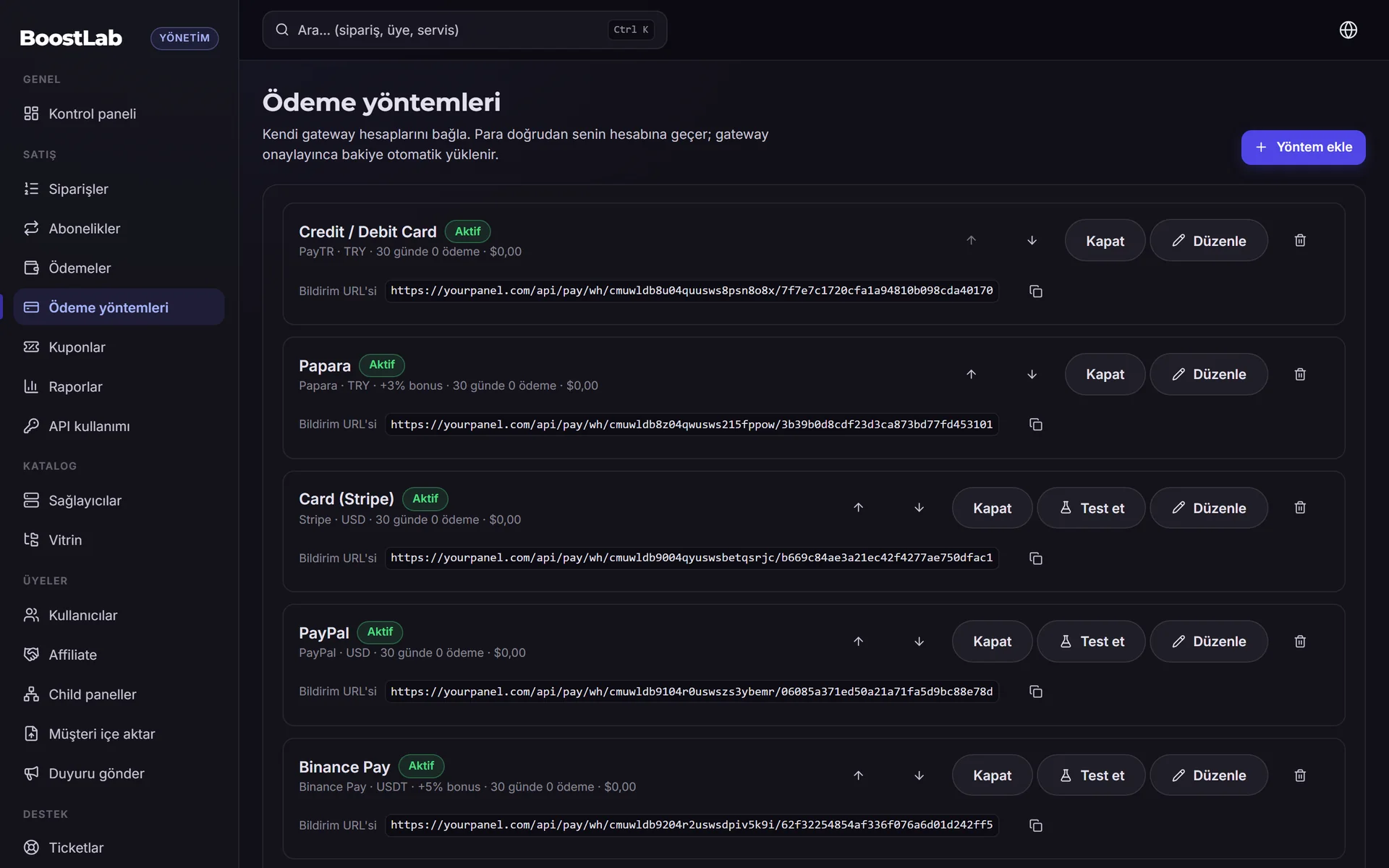
- Yönetim panelinde Ödeme yöntemleri bölümünü açın.
- Bir altyapı seçin. SMMFor'da PayTR, iyzico, Shopier, Papara, Paywant, Stripe, PayPal, Binance Pay, Cryptomus, NOWPayments ve daha fazlası dahil 17'den fazla hazır seçenek, ayrıca manuel ödeme ve havale/EFT yöntemleri var. Bkz. ödeme altyapıları.
- Altyapının size verdiği bilgileri (mağaza no, API anahtarı, gizli anahtar gibi) girin. Kaydederken 2FA istenir. Para platforma değil, doğrudan sizin altyapı hesabınıza gider.
- Altyapı istiyorsa, yöntem sayfasında gösterilen bildirim (IPN/webhook) adresini altyapının paneline yapıştırın. Bu adres eksikse ödemeler bakiyeye otomatik yansımayabilir.
- Temel ayarları yapın: görünen isim, tahsilat para birimi, en düşük ve en yüksek tutar, müşteriye yansıtacağınız komisyon.
- Altyapının test modu ya da sandbox'ı varsa ilk deneme için açın.
En kolay ilk yöntem: havale/EFT
Ödeme altyapısı başvurunuz henüz onaylanmadıysa, açık talimatlarla bir manuel yöntem ekleyin: IBAN, alıcı adı ve açıklamaya ne yazılacağı. Manuel yöntemle gelen yüklemeler yönetim panelinde sizin onayınızı bekler; bu da onu ilk iç test için ideal kılar.
Altyapıların, komisyonların ve Türkiye'ye uygun seçeneklerin tam karşılaştırması ödeme yöntemleri bölümünde.
8. adım: Test bakiye yüklemesi
Yönetici gibi değil, müşteri gibi test edin.
- Vitrininizi tarayıcının gizli penceresinde açın.
- Yönetici e-postanızdan farklı bir e-postayla yeni bir müşteri hesabı açın.
- Hoş geldin ya da doğrulama e-postasının geldiğini kontrol edin.
- Bakiye yükle sayfasına gidip ödeme yönteminizi seçin.
- Küçük bir yükleme yapın. Altyapı test modundaysa altyapının test kartı bilgilerini kullanın; canlı altyapıda küçük gerçek bir tutar yükleyin; havale/EFT yönteminde talebi gönderip yönetim panelinden onaylayın.
- Bakiyenin müşteri hesabına, yüklemenin de yönetim paneline düştüğünü doğrulayın.
Ödeme altyapıda başarılı görünüp bakiye güncellenmiyorsa, sorun genelde altyapı tarafında eksik ya da hatalı bildirim adresidir. Devam etmeden önce düzeltin.
9. adım: Test siparişi
- Müşteri panelinde Yeni sipariş sayfasını açın.
- En ucuz servislerinizden birini ve kontrolünüzdeki bir hedef link seçin; örneğin kendi test hesabınız ya da kanalınız.
- En düşük miktarı girip siparişi verin.
- Yönetim panelinde siparişin sağlayıcıya gittiğini ve bir sağlayıcı sipariş numarası aldığını kontrol edin.
- Sonraki dakikalarda ya da saatlerde durumun değiştiğini izleyin. Sipariş durumu sağlayıcıyla otomatik senkronize olur.
- Farklı bir kategoriden ikinci bir servisle tekrarlayın.
- Servis destekliyorsa akışı uçtan uca görmek için bir telafi ya da iptal talebi deneyin.
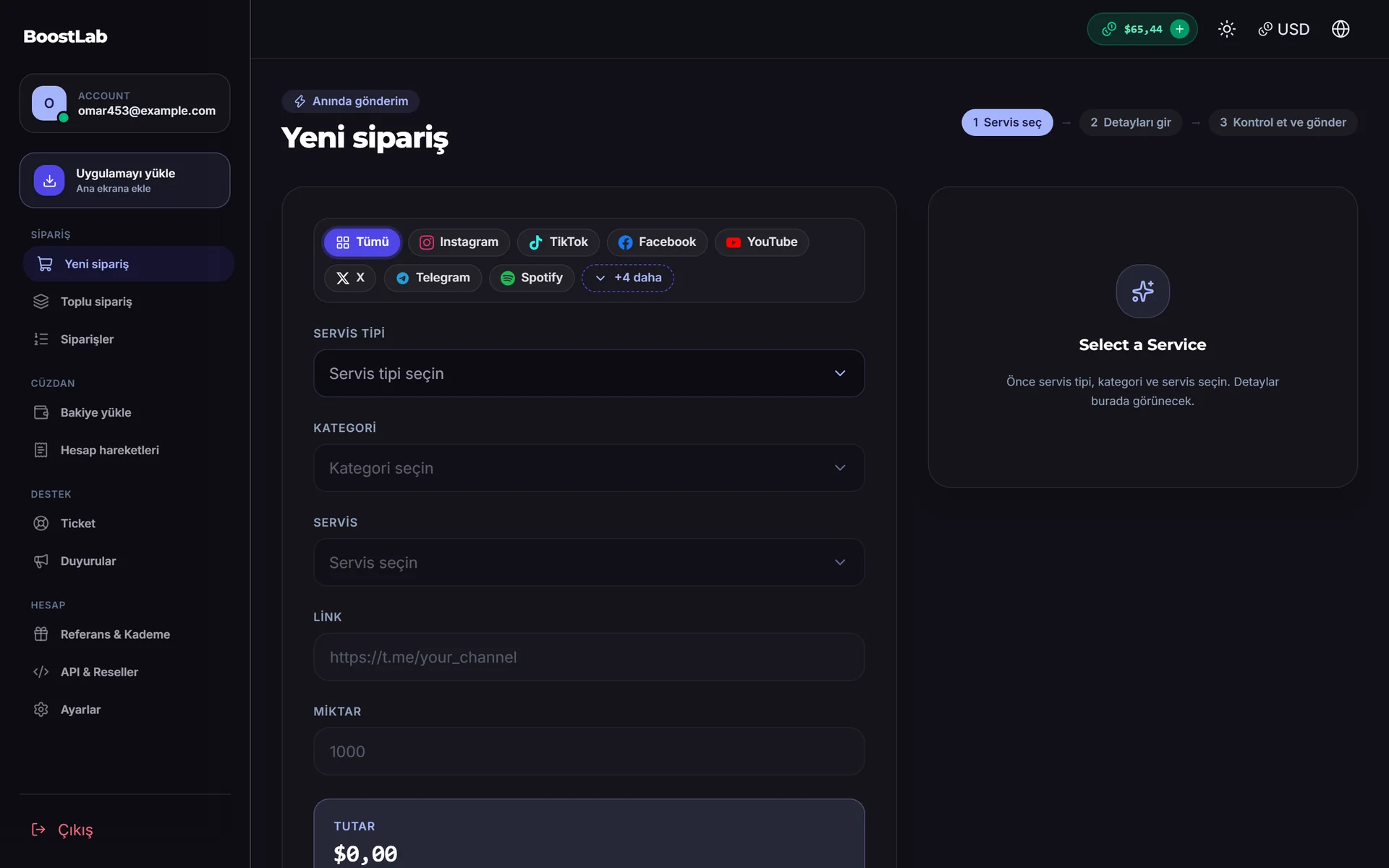
Test siparişlerini yalnızca size ait hesaplara verin. Platformların kullanım koşulları satın alınan etkileşimi kısıtlayabilir; bu yüzden sizin için önemli bir hesap yerine test hesabı kullanın.
Başarılı bir test nasıl görünür?
| Kontrol | Beklenen sonuç |
|---|---|
| Yükleme | Bakiye eklendi, yükleme yönetim panelinde kayıtlı |
| Sipariş | Satış fiyatınız üzerinden bakiyeden düşüldü |
| Sağlayıcı | Sipariş sağlayıcıda oluştu, maliyet sağlayıcı bakiyenizden düştü |
| Durum | Beklemede, işlemde, tamamlandı (ya da kısmi) şeklinde ilerliyor |
| E-postalar | Müşteriye beklenen bildirimler gidiyor |
| Kısmi iade | Kullanılmayan tutar müşteri bakiyesine geri döndü |
Sipariş durumları, telafi, iptal ve kısmi iadeler sipariş yönetimi bölümünde ve drip-feed, telafi ve iptal yazısında ayrıntılı anlatılıyor.
10. adım: Yayın kontrol listesi
Panelinizi duyurmadan önce bu listeyi tek tek geçin.
Teknik
- Kendi alan adınız bağlı ve birincil adres, SSL çalışıyor (ya da bilinçli olarak alt alan adıyla açılış kararı verildi).
- Tüm yönetici ve personel hesaplarında 2FA açık.
- Sağlayıcı bağlı, beklenen yaklaşık iki haftalık sipariş için bakiye yüklü.
- Mümkünse en önemli servisleriniz için yedek sağlayıcı eklendi.
- E-posta gönderimi çalışıyor, mesajlar spam'e düşmüyor.
Katalog ve ödeme
- Yalnızca test ettiğiniz ya da güvendiğiniz servisler görünür durumda.
- Her servisin net bir adı, açıklaması, minimum ve maksimum miktarı ve telafi bilgisi var.
- Fiyatlar sağlayıcı maliyeti, ödeme komisyonu ve kur riskine göre kontrol edildi.
- En az bir ödeme yöntemiyle uçtan uca gerçek ya da test yüklemesi yapıldı.
Güven ve destek
- Kullanım koşulları, iade politikası, gizlilik politikası ve KVKK metni yayında. Bkz. yasal sözleşmeler bölümü.
- Destek talepleri çalışıyor; WhatsApp ya da Telegram gibi doğrudan bir kanal yazılı ve cevap veriliyor.
- Vitrinde demo yazı, yer tutucu görsel ya da kırık link yok.
- Sipariş, yükleme ve telafinin nasıl işlediğini anlatan kısa bir SSS var.
İsteğe bağlı ama erken faydalı
- Düşük sağlayıcı bakiyesi ve bekleyen havale bildirimleri gibi uyarılar için Telegram botunu bağlayın. Bkz. Telegram bot.
- Temel işler oturduktan sonra referans sistemini ya da ilk yüklemeye özel bir kuponu açın.
- Bayilerin bağlanabilmesi için müşteri API'sini açın; bkz. API ve bayilik bölümü.
Sık yapılan kurulum hataları
- Sağlayıcının tüm kataloğunu içe aktarmak. Test edilmemiş yüzlerce servis, yüzlerce olası şikâyet demektir.
- Test yüklemesini atlamak. Açılıştaki en yaygın sorun, altyapıda başarılı görünen ama müşteri bakiyesine hiç yansımayan ödemedir.
- Yalnızca yönetici olarak test etmek. Yönetici, müşterinin görmediği şeyleri görür; her zaman gizli pencerede müşteri olarak deneyin.
- Sağlayıcı bakiyesini boş bırakmak. Siparişler başarısız olur ya da bekler, ilk müşteriler kaçar.
- 2FA'yı unutmak. Ele geçirilen bir yönetici hesabı ödeme bilgilerini değiştirebilir ya da bakiyeleri boşaltabilir.
- Servis açıklamalarını sağlayıcıdan geldiği gibi İngilizce bırakmak. Türk müşteri anlamadığı servisi almaz ya da yanlış alıp destek talebi açar.
Sıfırdan başlamak yerine başka bir scriptten mi geçiyorsunuz? Taşıma desteğine bakın; müşterilerinizi ve servislerinizi her adımı elle tekrarlamadan taşıyabilirsiniz.
Sonraki adım
Paneliniz kuruldu ve ilk gerçek testini geçti. Sıradaki bölüm, müşterinin en çok etkileşime girdiği kısma odaklanıyor: servisleri seçmek, adlandırmak, açıklamak ve düzenlemek. SMM panel servis ekleme ve katalog bölümüyle devam edin ya da rehberin ana sayfasına dönün.
Panelinizi henüz açmadıysanız smmfor.com/signup üzerinden 3 gün ücretsiz deneme ile başlayıp bu bölümü adım adım uygulayabilirsiniz. Her ayarın ekran düzeyindeki ayrıntıları SMMFor dokümantasyonunda.